
Полностью металлический телескоп адаптер бинокль Штатив Адаптер кронштейны для
1 469,48 руб.
Новое поступление

Магазина Wonderful-Shopping Mall работает с 02.05.2015. его рейтинг составлет 91.61 баллов из 100. В избранное добавили 277 покупателя. Средний рейтинг торваров продавца 4.7 в продаже представленно 557 наименований товаров, успешно доставлено 1792 заказов. 143 покупателей оставили отзывы о продавце.
Характеристики
*Текущая стоимость 1 041,97 уже могла изменится. Что бы узнать актуальную цену и проверить наличие товара, нажмите "Добавить в корзину"
| Месяц | Минимальная цена | Макс. стоимость | Цена |
|---|---|---|---|
| Feb-18-2026 | 1322.58 руб. | 1348.48 руб. | 1335 руб. |
| Jan-18-2026 | 1072.63 руб. | 1093.61 руб. | 1082.5 руб. |
| Dec-18-2025 | 1301.62 руб. | 1327.90 руб. | 1314 руб. |
| Nov-18-2025 | 1291.60 руб. | 1317.35 руб. | 1304 руб. |
| Oct-18-2025 | 1031.61 руб. | 1052.96 руб. | 1041.5 руб. |
| Sep-18-2025 | 1270.52 руб. | 1295.90 руб. | 1282.5 руб. |
| Aug-18-2025 | 1260.37 руб. | 1285.95 руб. | 1272.5 руб. |
| Jul-18-2025 | 1249.30 руб. | 1274.43 руб. | 1261.5 руб. |
Описание товара
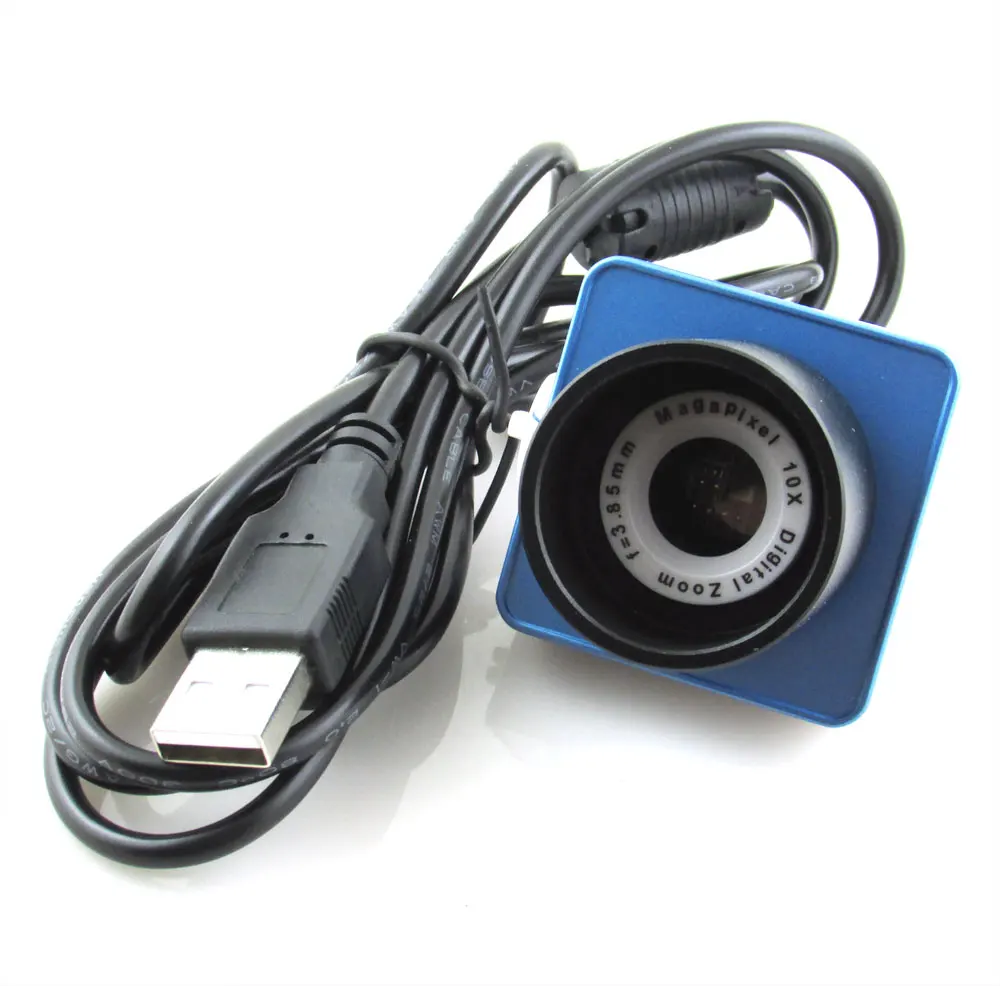
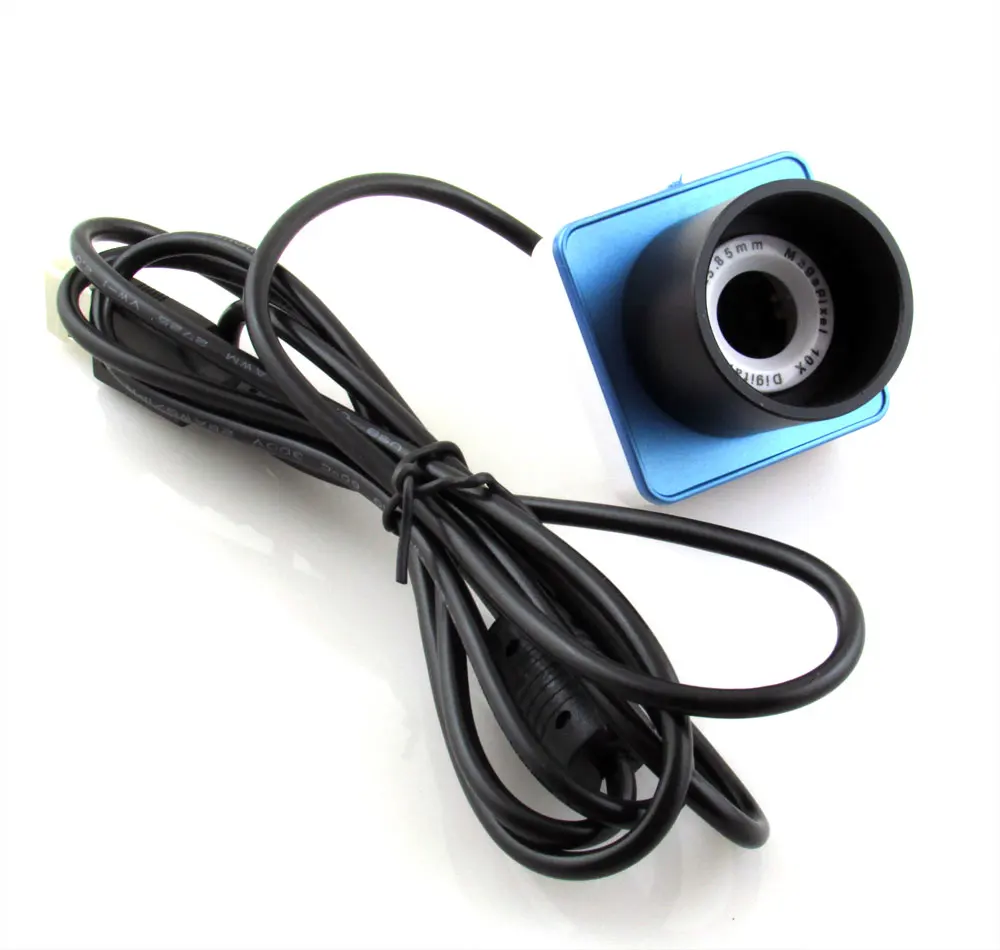
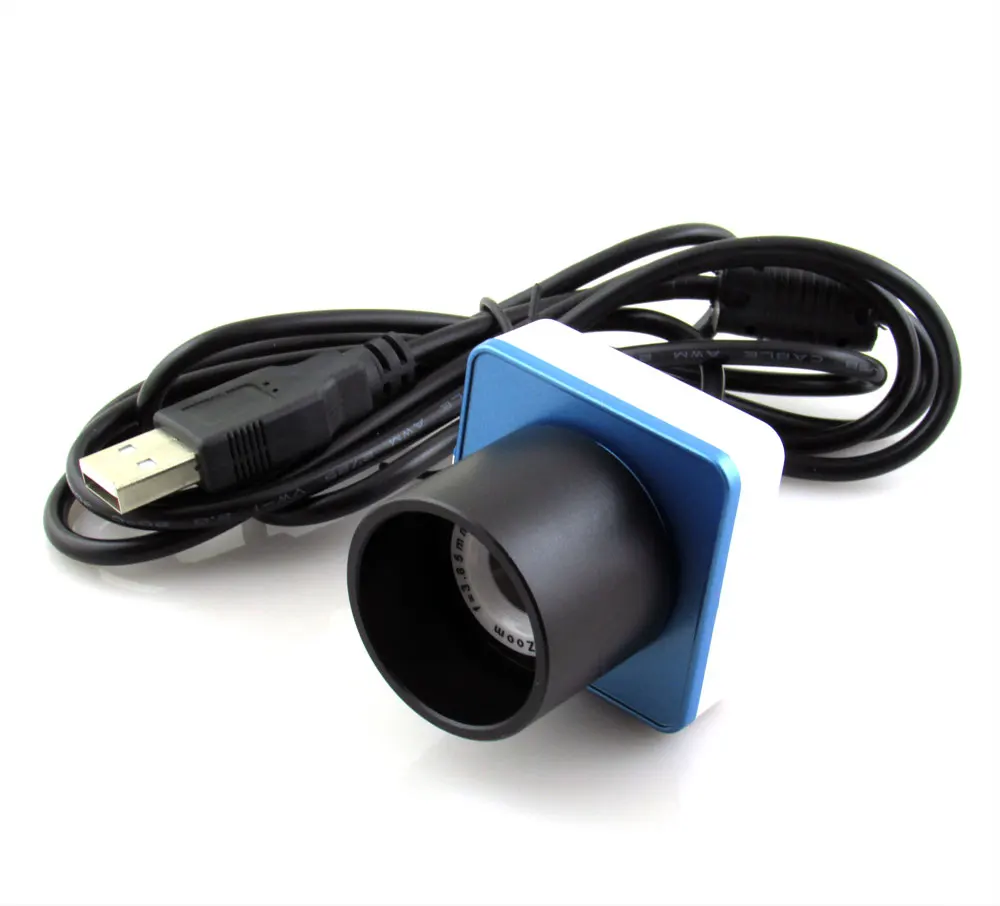
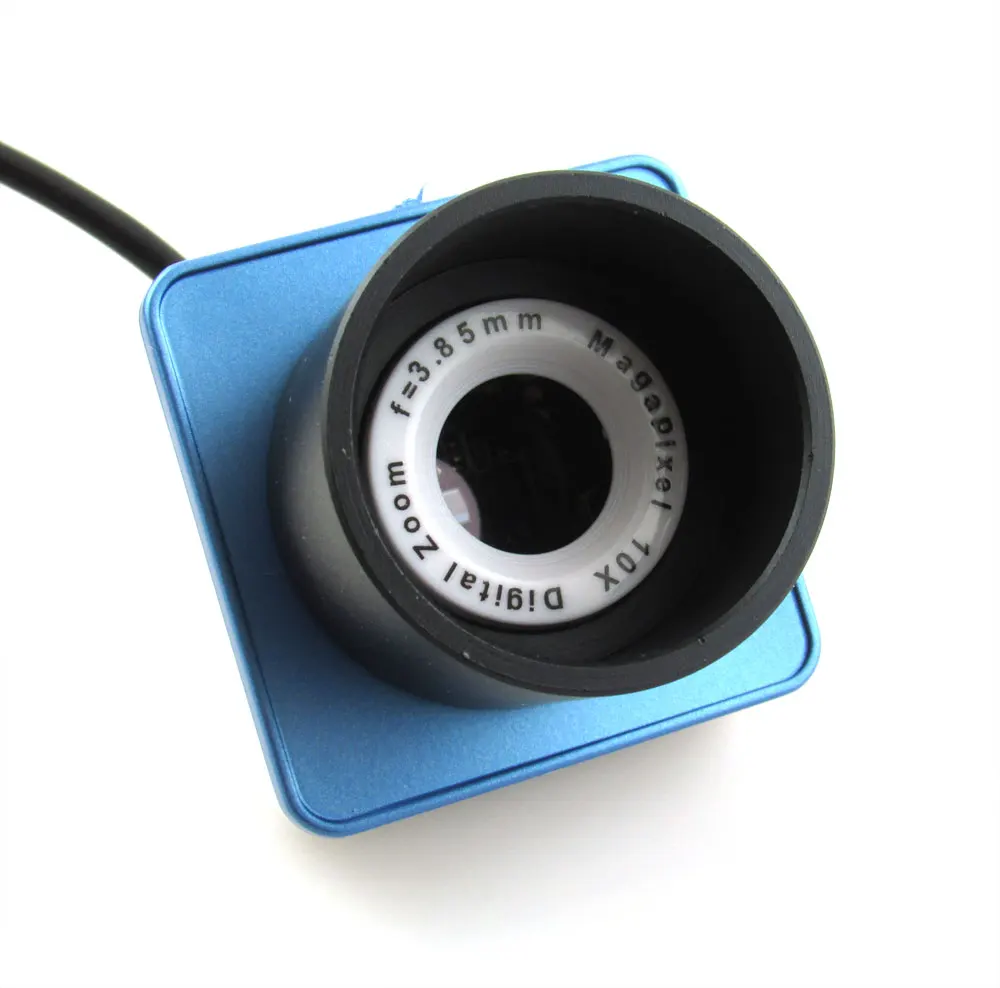
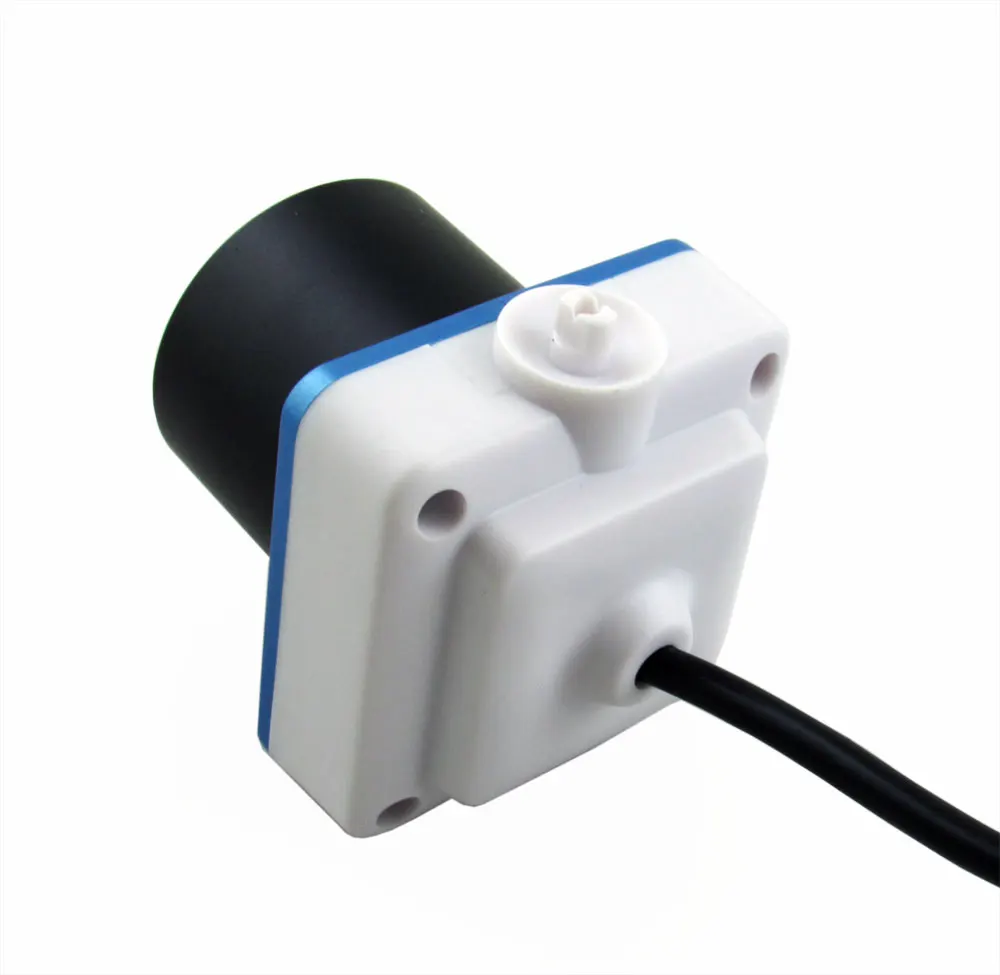
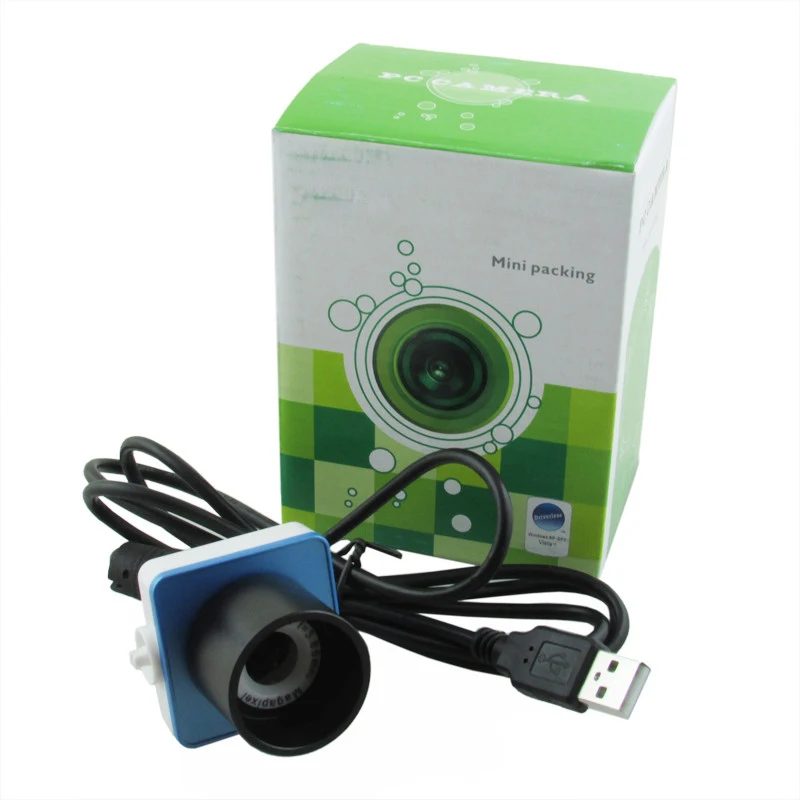
Информация о продукте: Этот цифровой окуляр/камера может быть установлен на телескопы с 1,25 "(31,75 мм) держатель окуляра/фокус. Он может менять изображения на цифровой сигнал и передавать их на ваш компьютер. Он также может записывать видео через телескоп и сохранять файл в компьютере.
Спецификация:
Тип чипа CMOS: цветной датчик изображения CMOS
3 мощных светодиода для лучшего изображения в темноте
Формат видео: 24 бит RGB
Интерфейс: USB
Объектив: 1,25 ”/31,7 мм
Видео: 640x480 пикселей до 15 кадров/сек (VGA)
Частота кадров: 320x240 до 30 кадров/сек (CIF)
Размер датчика: 4,86 мм x 3,64 мм
Соотношение S/N: Менее 45 дБ
Динамический диапазон: менее 72 дБ
Диапазон фокусировки: 5 см-бесконечность
Автоматический баланс белого фона
Автоматическая компенсация цвета
Динамическое изображение
Ручной фокус
Поддержка системы: win98/Me/2000/XP/Vista/7/8/8. 1/10
Функции:2. Если вы хотите сфотографировать луну с помощью этой цифровой камеры, потребуется фильтр Луны. Вы также можете добавить линзу Барлоу для увеличения общего увеличения изображения
Как настроить качество изображения на экране компьютера?
4,1 Подключите цифровой окуляр к телескопу и компьютеру. На вашем компьютере Выберите Start> All programs> PC Camera> AMCAP. Это откроет оконную раму, чтобы показать, что вы увидите через телескоп. Наведите прицел на цель и отрегулируйте колесо фокусировки телескопов до тех пор, пока изображение не станет чистым. 4,2 из программы AMCAP перейдите к опции, а затем к фильтру для видеозахвата и выберите внешний вид. Отрегулируйте качество изображения, например, яркость, контрастность, гамма, оттенок, насыщенность и резкость. 4,3 из опций, выберите pin для видеозахвата, установите размер на выходе 640x480 (это для лучшего отображения видео на экране вашего ПК). Примечание: Если у Вас возникли трудности с фокусировкой изображения через фокусное колесо, вы можете слегка повернуть переднюю часть цифрового окуляра (близко к маленькому объективу). Это позволит регулировать расстояние между маленьким объективом и датчиком света на чипе, что поможет регулировать фокусировку с помощью системы фокусировки. Этот метод не рекомендуется, если это не необходимо. Как только положение цифрового объектива правильно установлено, оно должно быть сохранено таким же для использования в будущем с тем же телескопом. Как делать цифровые фотографии через область применения? 5,1 откройте мой компьютер и выберите usb-видеоустройство (тип файла: Цифровая камера) при подключении устройства. Вы можете увидеть предварительный просмотр того, что можно увидеть через окуляр. Обратите внимание, что он не будет отображать предварительный просмотр (с ошибкой и пустым экраном), если другая программа уже работает, используя входной канал окуляра (например. AMCAP или другой проводник Windows, который загрузил камеру) одновременно. 5,2 направьте область на дальнюю цель и Отрегулируйте Фокусное колесо области до тех пор, пока изображение не станет чистым. 5,3 вы можете повернуть цифровой окуляр в держатель окуляра телескопа, чтобы настроить ориентацию изображения на экране компьютера. 5,4 в разделе «задачи камеры» на левой панели экрана нажмите «сделать новое изображение». Изображение текущей сцены будет записано и Сохранено в качестве файла изображения. Снятые фотографии затем перечислены на экране, и вы можете перемещать их в другое место и изменять файлы по своему желанию. 5,5 Кроме того, если вы установили программу приложения камеры Vp_eye3.0, вы также можете делать цифровые снимки (и видеозаписи) с помощью этой программы.
Смотрите так же другие товары:


