2 0 MP 1080P 30FPS VGA USB выход HD микроскоп видеокамера хранилище TF карты + 8X 600X


Сохраните в закладки:

Цена:7 227,25RUB
*Стоимость могла изменится

Количество:


Новое поступление

Insein Li Fung Store

Insein Li Fung Store

Магазина Insein Li Fung Store работает с 24.11.2016. его рейтинг составлет 96.09 баллов из 100. В избранное добавили 1083 покупателя. Средний рейтинг торваров продавца 4.8 в продаже представленно 397 наименований товаров, успешно доставлено 850 заказов. 307 покупателей оставили отзывы о продавце.

Характеристики

2 0 MP 1080P 30FPS VGA USB выход HD микроскоп видеокамера хранилище TF карты + 8X 600X

История изменения цены

*Текущая стоимость 7 227,25 уже могла изменится. Что бы узнать актуальную цену и проверить наличие товара, нажмите "Добавить в корзину"

Месяц Минимальная цена Макс. стоимость Цена
Feb-19-2026 9178.72 руб. 9362.51 руб. 9270 руб.
Jan-19-2026 7444.30 руб. 7593.64 руб. 7518.5 руб.
Dec-19-2025 9034.96 руб. 9215.80 руб. 9124.5 руб.
Nov-19-2025 8961.0 руб. 9140.22 руб. 9050.5 руб.
Oct-19-2025 7155.20 руб. 7298.83 руб. 7226.5 руб.
Sep-19-2025 8817.24 руб. 8993.96 руб. 8905 руб.
Aug-19-2025 8745.29 руб. 8920.40 руб. 8832.5 руб.
Jul-19-2025 8672.34 руб. 8845.95 руб. 8758.5 руб.

Описание товара

2 0 MP 1080P 30FPS VGA USB выход HD микроскоп видеокамера хранилище TF карты + 8X 600X2 0 MP 1080P 30FPS VGA USB выход HD микроскоп видеокамера хранилище TF карты + 8X 600X2 0 MP 1080P 30FPS VGA USB выход HD микроскоп видеокамера хранилище TF карты + 8X 600X2 0 MP 1080P 30FPS VGA USB выход HD микроскоп видеокамера хранилище TF карты + 8X 600X2 0 MP 1080P 30FPS VGA USB выход HD микроскоп видеокамера хранилище TF карты + 8X 600X2 0 MP 1080P 30FPS VGA USB выход HD микроскоп видеокамера хранилище TF карты + 8X 600X


3124212726302928

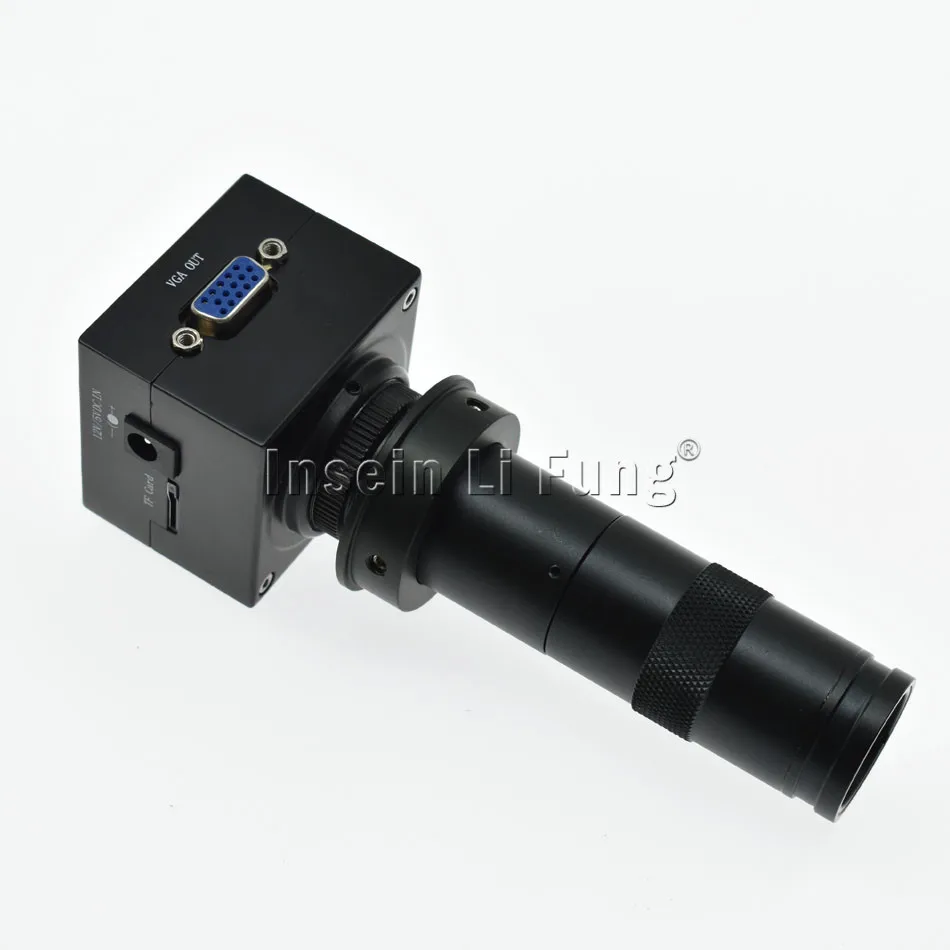
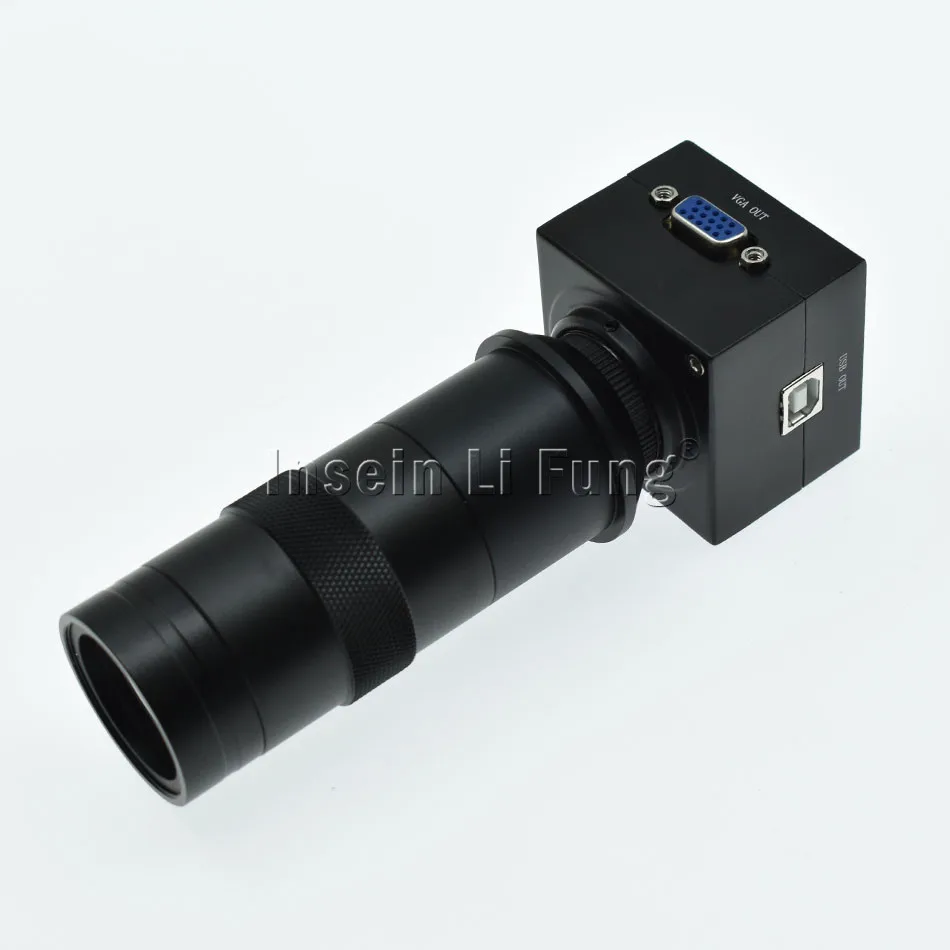
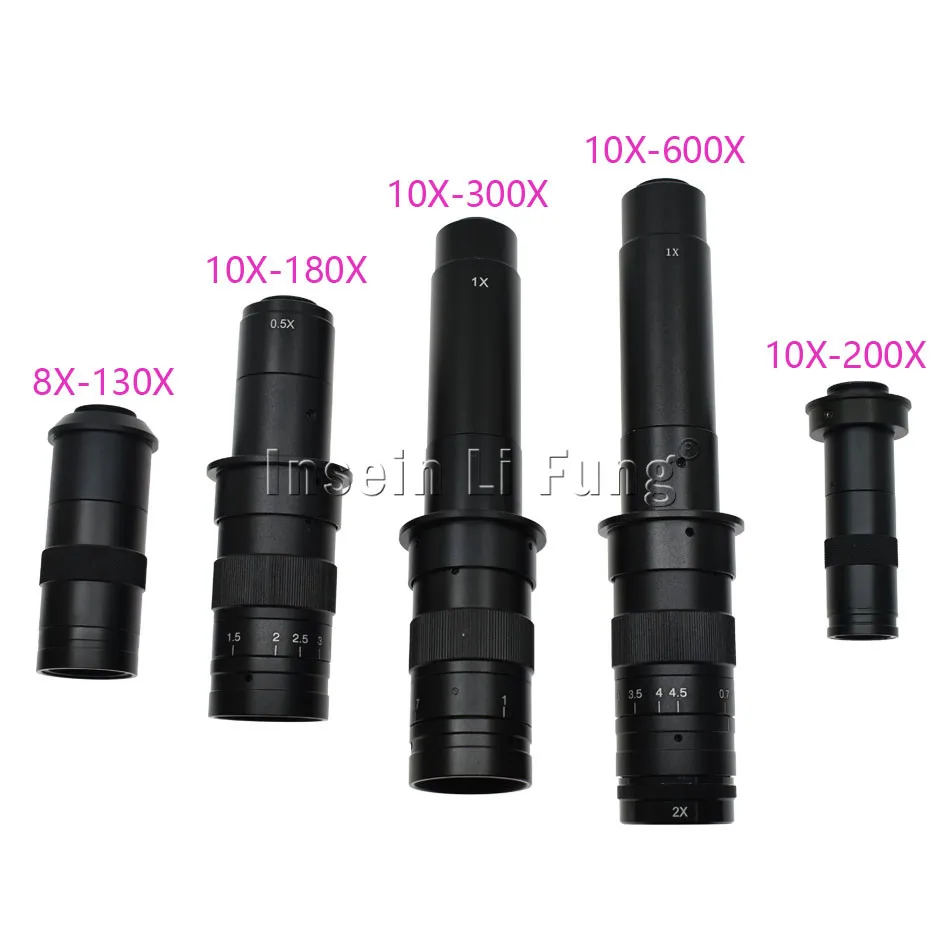
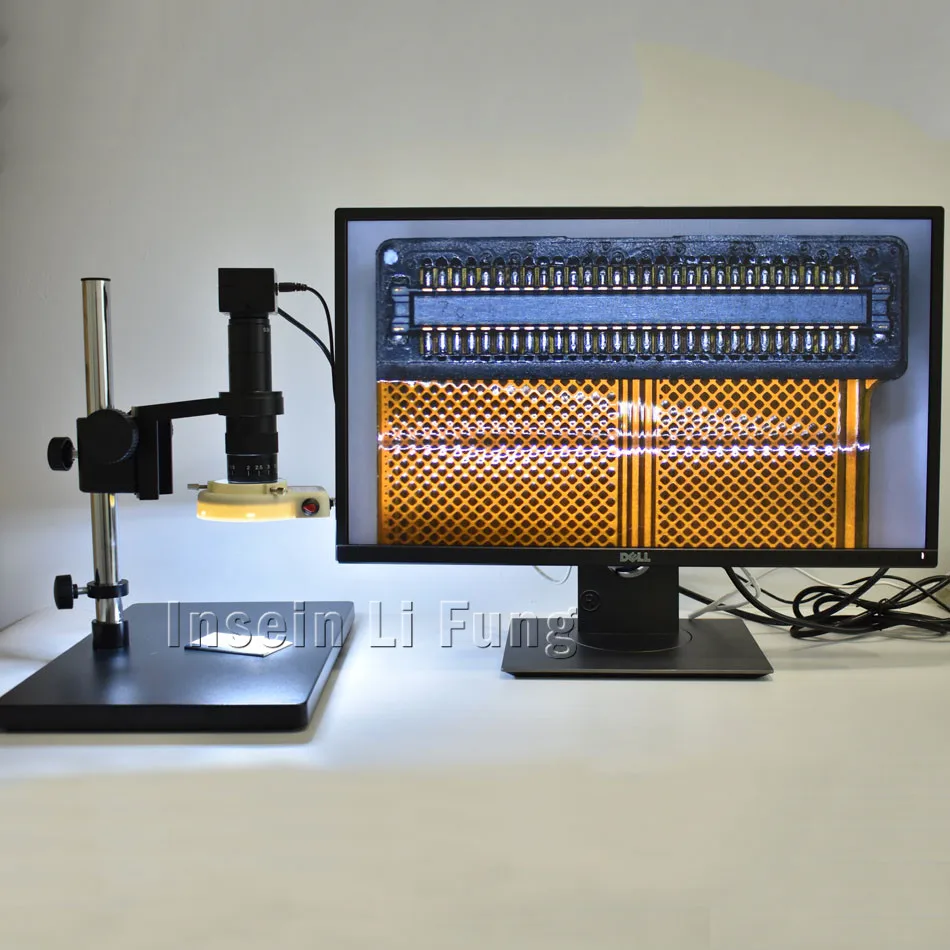
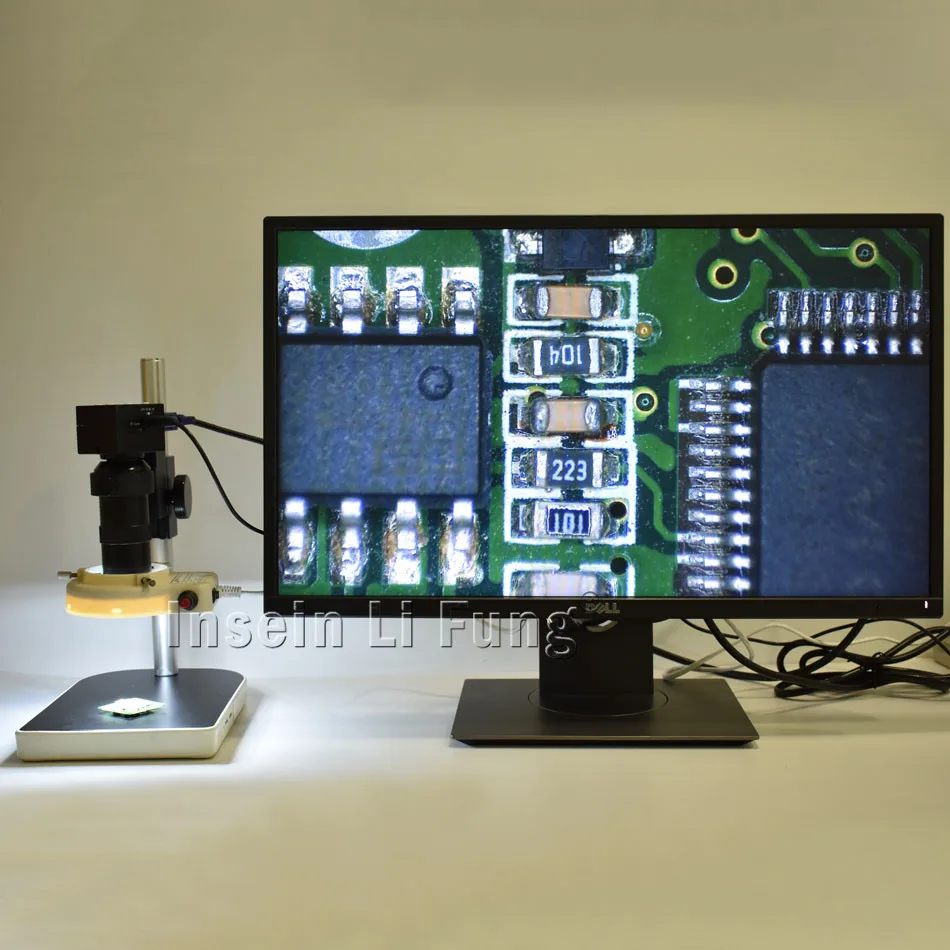
2 мегапиксельная VGA + промышленная камера с интерфейсом USB с функцией камеры доступа к tf-карте, есть 8 горизонтальных линий, 8 вертикальных линий, от 1 до 8 можно выбрать через меню, наивысшее разрешение выхода VGA составляет 1920x1080 60 Гц. Управление меню: Нажатие кнопки MEMU как только откроет главное меню, и нажатие кнопки MEMU снова закроет главное меню. После открытия главного меню вы можете увидеть настройки меню, автоматический баланс белого, баланс белого одной кнопкой, настройки баланса белого, вращение изображения, горизонтальные направляющие, вертикальные направляющие и другие меню. Используйте клавиши ▲/▼ для перемещения курсора, чтобы выбрать меню, чтобы войти, нажмите клавишу ►, чтобы войти в подменю, указанное курсором, или выберите меню. Используйте клавишу ◄, чтобы отменить текущее меню; Войдите на страницу меню настройки изображения для отображения: яркость, контрастность, насыщенность и т. д.; Используйте клавишу «►» для выбора элемента регулировки, key/key ключ для регулировки значения и ◄ для выхода из текущего подменю. Перекрестие перемещает и меняет цвет: Когда меню закрыто, используйте клавиши ▲/▼, чтобы указать линию, которая будет Перемещена. Подвижная линия имеет движущийся значок. Используйте кнопки ◄/► для перемещения подвижной линии вверх или вниз или влево и вправо; Измените цвет текущей линии: ▲/▼ нажмите клавишу, чтобы выбрать линию, чтобы изменить цвет, И используйте цветовую клавишу для изменения цвета линии. Несколько способов регулировки лучших эффектов изображения: 1. Отрегулируйте яркость источника светодиодный светильник, чтобы сделать яркость изображения комфортной. 2. Если объект, на который вы смотрите, является цветным металлом или ощущается отклонение цвета, отметьте в меню «Автоматический баланс белого». Поместите пустой лист бумаги под объектив и откройте главное меню «баланс белого с одной кнопкой»-> нажмите кнопку «назад» один раз, чтобы восстановить цвет металла в оптимальном состоянии. Общие проблемы и решения: 1. Параметры отключаются и восстанавливаются в заводском состоянии: откройте меню и выберите «восстановить заводские настройки». 2. ЖК-дисплей не полный, есть черные края, есть помехи, пожалуйста, нажмите кнопку авто на дисплее. 3. После подключения монитора на дисплее есть подсказка меню, выходящая за пределы диапазона частот, найдите лучший дисплей с поддержкой 1080P, как правило, отображает изображение, затем понизьте разрешение (XGA или 720P), затем подключите оригинальный дисплей. 4. Объектив или элемент изображения пыльный. Пожалуйста, Вымойте спиртом (безводный этанол) или вытрите его салфеткой для очков. Камера параметры: 1, компоненты изображений 2 миллиона 1/3 дюйма CMOS, Эффективные пиксели 1920X1080, частота кадров 30 кадров/сек, четкость 900 линий. 2. С помощью интерфейса Объектива CS вы можете выбрать любой объектив интерфейса CS. 3. Входная мощность: + 5 В до + 15 В постоянного тока, максимальный рабочий ток 300 мА при + 5 В и максимальный рабочий ток 140 мА при + 12 В. 8X-130X c-крепление объектива: Увеличение мощности на 0,12-2X (около 8X - 130X на мониторе) Рабочее расстояние: 50 мм-200 мм Поле зрения: 2,4 мм-32 мм Размер: 115 мм (L) * 40 мм (DIA) Вес: 210 г 10X-180X c-крепление объектива: Рабочее расстояние: 95 мм Адаптер с-креплением 0,5x Коэффициенты сигнала: 6,5: 1 Цель увеличение Мощность по 0,7-4.5X (около 10 - 180X на дисплее) Размер: 168 мм (L) * 50 мм (DIA) Вес: 510 г 10X-200X c-крепление объектива:1. Зум-объектив с интерфейсом C  
2. Рабочее расстояние: 100 мм-130 мм
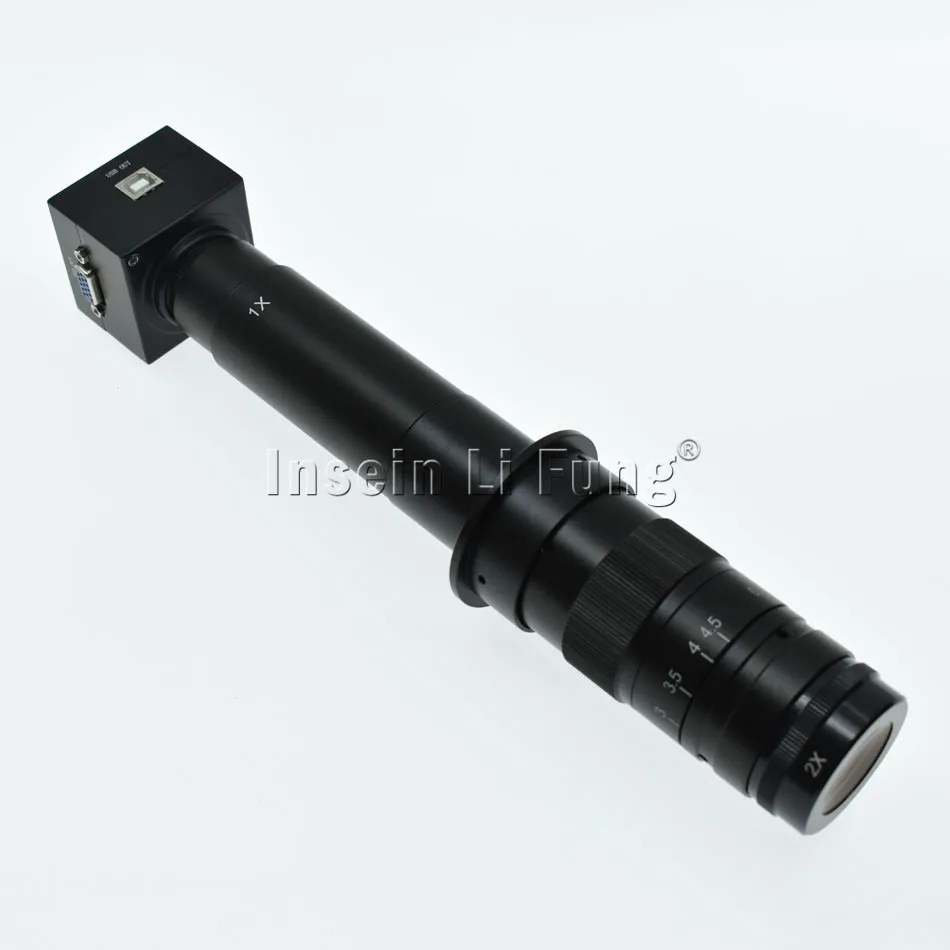
3. Видение: 4 мм-10 мм4. Минимальное рабочее расстояние: 100 мм (видимый диапазон 4 мм)5. Максимальное рабочее расстояние: 130 мм (видимый диапазон 10 мм) 10X-300X C-MOUNT Объектив: Рабочее расстояние: 95 мм Зум c-mount Lens 1.0X C-mount адаптер Коэффициенты сигнала: Объективное увеличение мощности 0.7X - 4.5X (около 10X- 300X на дисплее) Размеры: 24,5 мм (Д) * 50 мм (диаметр) Вес: 630 г 2X увеличение объектива микроскопа Барлоу Высота: 15 мм Внешний диаметр: 45 мм Внутренний диаметр: 31 мм Нить: 42 мм


Смотрите так же другие товары: